jueves, 22 de noviembre de 2018

PASO A PASO INSTALANDO WINDOWS 7


 INSTALACIÓN DE WINDOWS 7


En este blogger se explicara los pasos a seguir para instalar el sistema operativo Windows 7 en la computadora.


REQUERIMIENTOS DEL SISTEMA:


                      SISTEMA DE 32 BITS            CAPACIDAD

        • Procesador                           1 GHZ
        • Memoria RAM                       1 GB 
        • Disco Duro                          16 GB           
   
                      SISTEMA DE 64 BITS             CAPACIDAD

        • Procesador                           1 GHZ
        • Memoria RAM                       1 GB 
        • Disco Duro                         20 GB  


PASOS PARA LA INSTALACIÓN:

Si cumplimos con todos los requisitos mínimos podremos llevar acabo el respectivo procedimiento. Introduciremos un dispositivo que tenga almacenado windows 7 por ejemplo un DVD USB o Disco duro, depende el  utilices.


1. Apaga la computadora y luego vuelve a encenderla, después aparecerá la interfaz gráfica del POS e ¨ingresaremos al setup¨ de la Bios oprimiendo los respectivos comandos (Esc, supr, f2, f9 o f10) .  


2. Encuentra el menú de opciones de arranque o boot, pero hay que tener en cuenta que las setup son distintas y puede variar el nombre o ubicación. la Imagen ilustra una Bios Phoenix 


3. cambiamos la orden de arranque o boot con los comandos recomendados.

 4.De este modo se lograra ejecutar el programa de instalación del sistema. 


5. Una vez arrancando el programa de instalación, nos aparecerá la siguiente ventana:  
6. Pulsamos en ¨siguiente¨ de forma que nos aparecerá otra ventana en la cual comenzaremos la instalación. 
7. Pulsaremos la opción ¨Instalar ahora¨, luego iniciara el programa de instalación.


8. En la imagen anterior muestra una ventana, aceptamos los términos de licencia y pulsamos en ¨siguiente¨
Tutorial instalar windows 7 foto 5

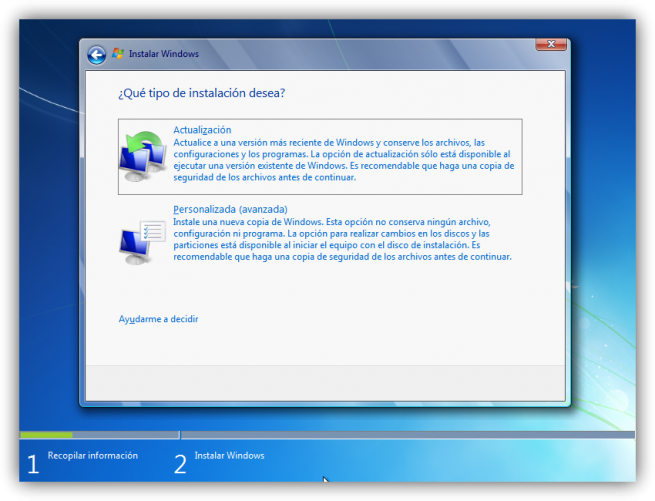
9. Ahora tendremos que elegir si queremos actualizar windows 7 desde una versión anterior de windows ya instalada previamente, o si queremos realizar una instalación  nueva. Se recomienda instalar desde cero en una partición vacía es decir en ¨Personalizada¨.


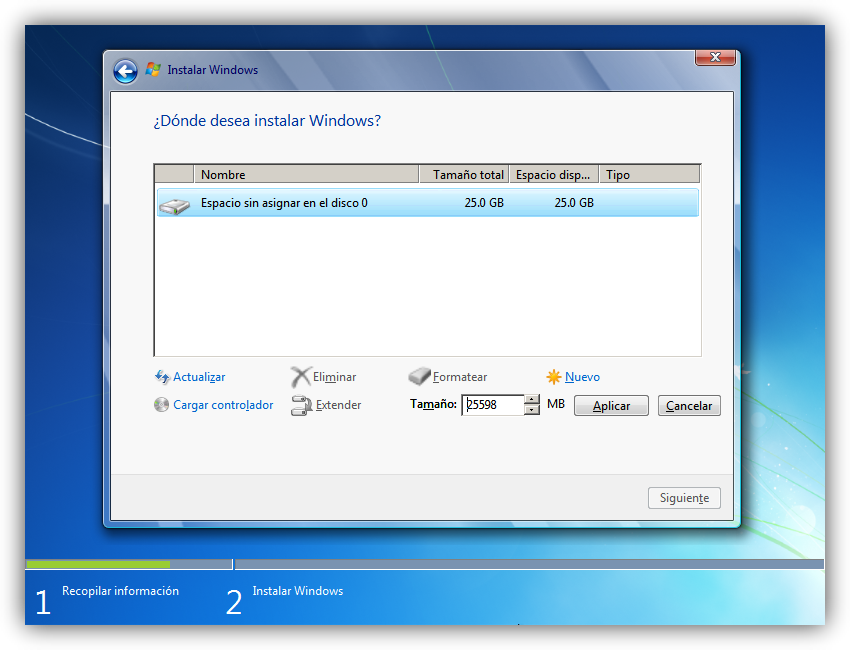
10. Proseguimos a hacer Particionamiento del Disco duro. Si tenemos ya creada previamente una partición o si tenemos un espacio libre sin particionar y no queremos hacer particiones se pueden crear particiones posteriormente, entonces seleccionamos el disco o partición donde se instalará Windows 7, pulsamos en “Siguiente” y pasaremos directamente al apartado de instalación.
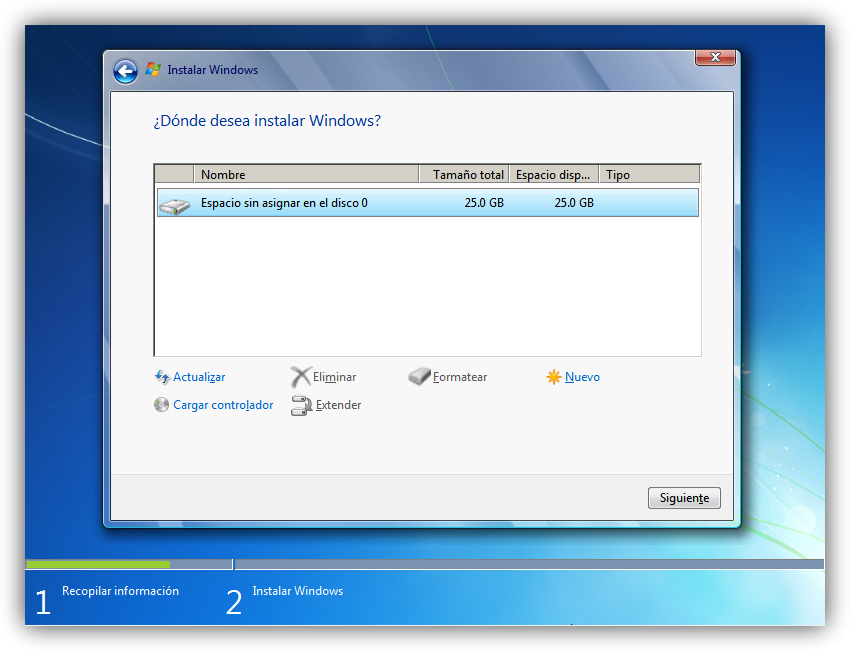

En caso contrario, es decir, si queremos particionar el disco en este momento, entonces pulsaremos sobre “Opciones de unidad” pulsamos sobre “Nuevo” para crear una partición nueva en el espacio sin particionar:
11.Elegimos el tamaño de la nueva partición en nuestro caso, creamos una partición de 30000 MB y pulsamos en “Aplicar” 
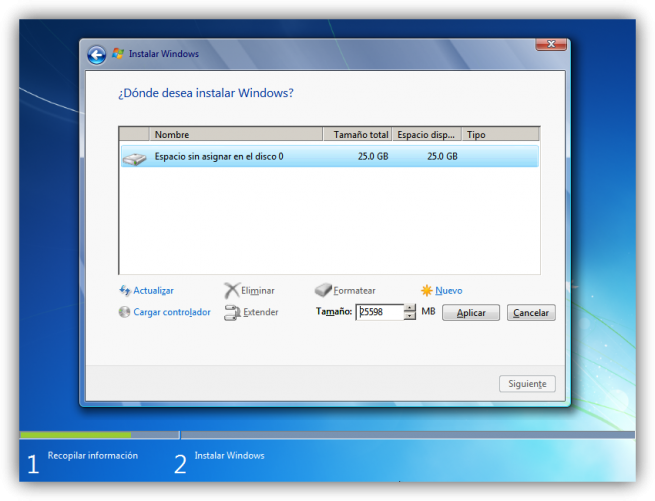
Tutorial instalar windows 7 foto 7
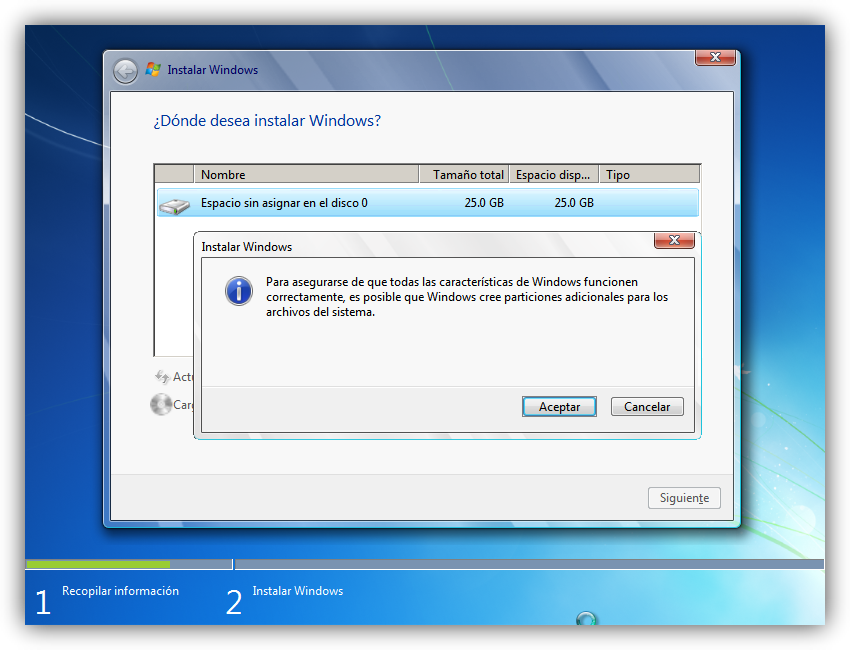
12. Nos aparecerá la siguiente ventana, en la cual pulsaremos en ¨Aceptar¨
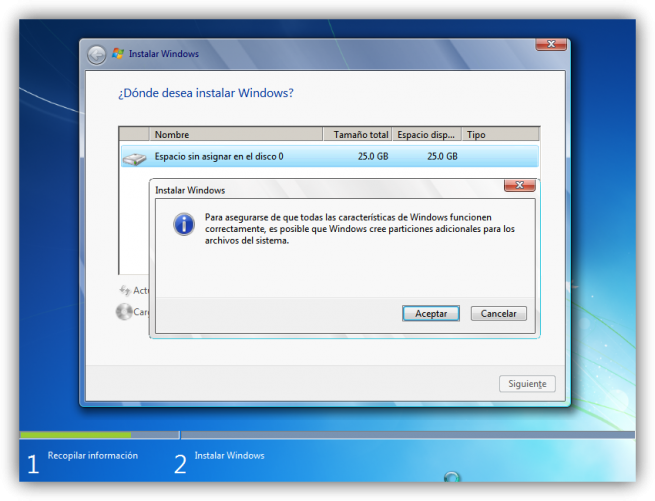
Tutorial instalar windows 7 foto 8
13. Se creo una partición del tamaño que hemos seleccionado, además de una partición reservada para Windows de 100 MB. Para crear una nueva partición sobre el espacio restante sin particionar, seleccionamos en la parte de arriba dicho espacio sin particionar, pulsamos en “Nuevo” e indicamos el tamaño de la nueva partición. Ahora, una vez creadas las particiones, no nos queda más que formatearlas. Para ello, seleccionamos una partición y pulsamos sobre “Formatear” sobre las particiones creadas.
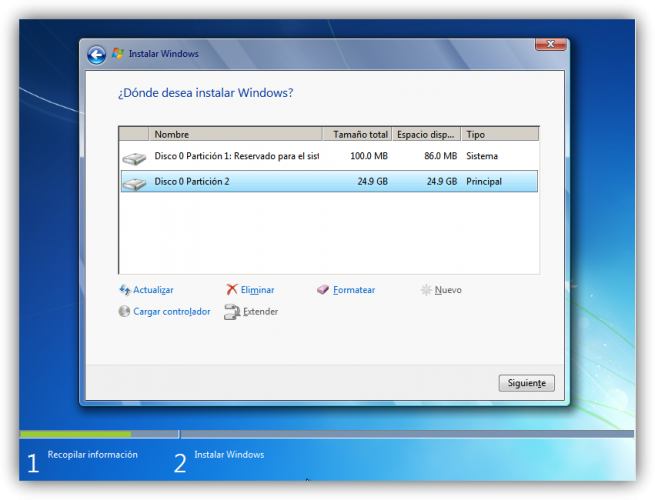
Una vez formateadas las particiones, seleccionamos aquella partición donde queramos instalar Windows 7 y pulsamos sobre “Siguiente” 

Tutorial instalar windows 7 foto 9

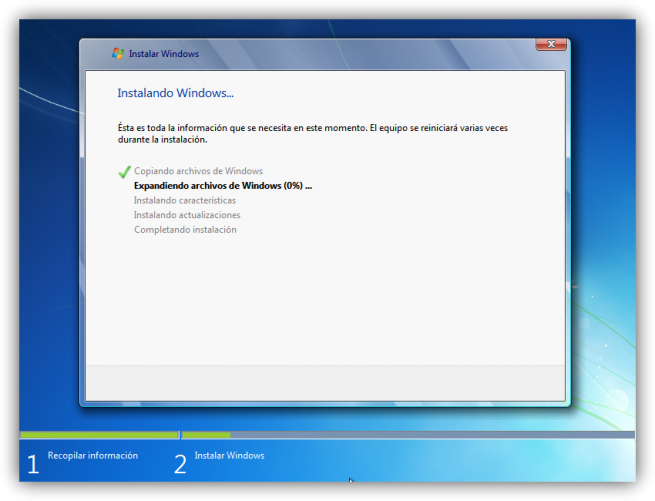
14. De esta manera el proceso de instalación de Windows 7 comienza:
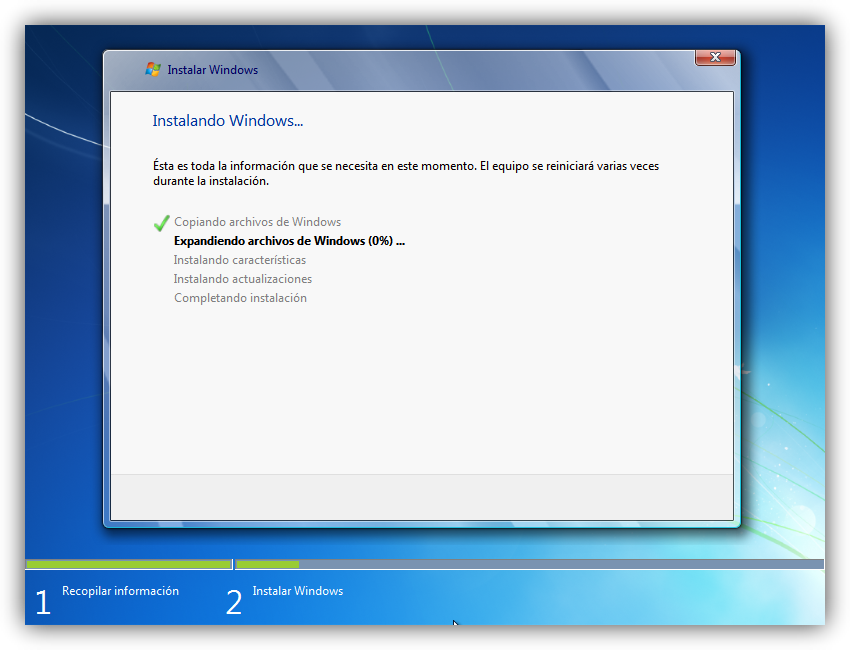
Tutorial instalar windows 7 foto 10
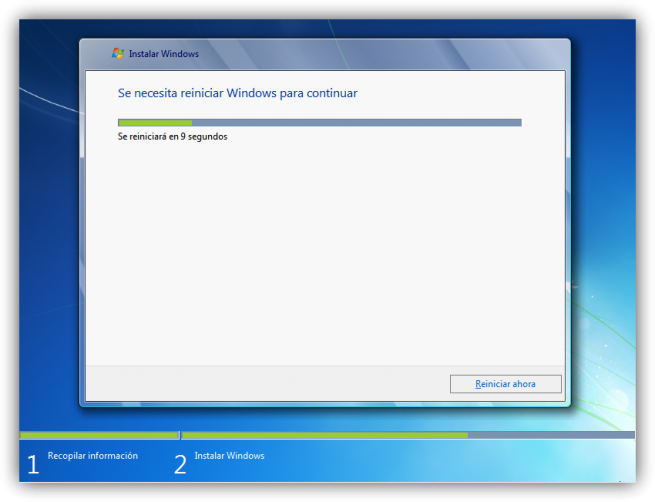
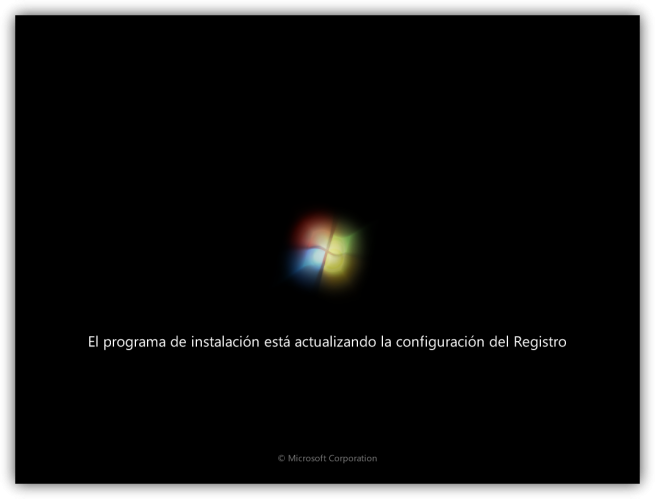
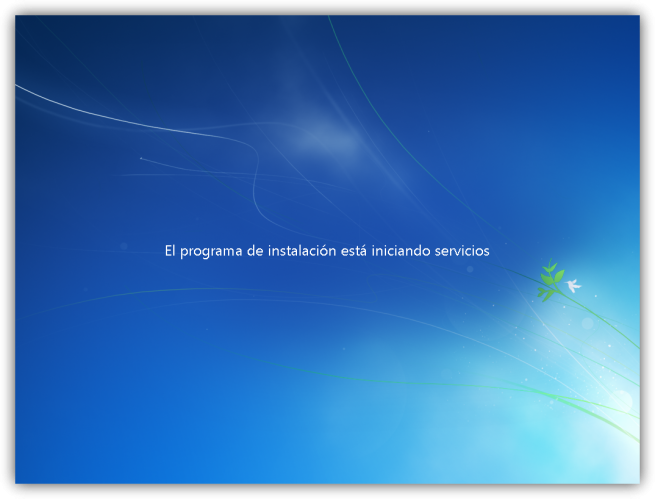
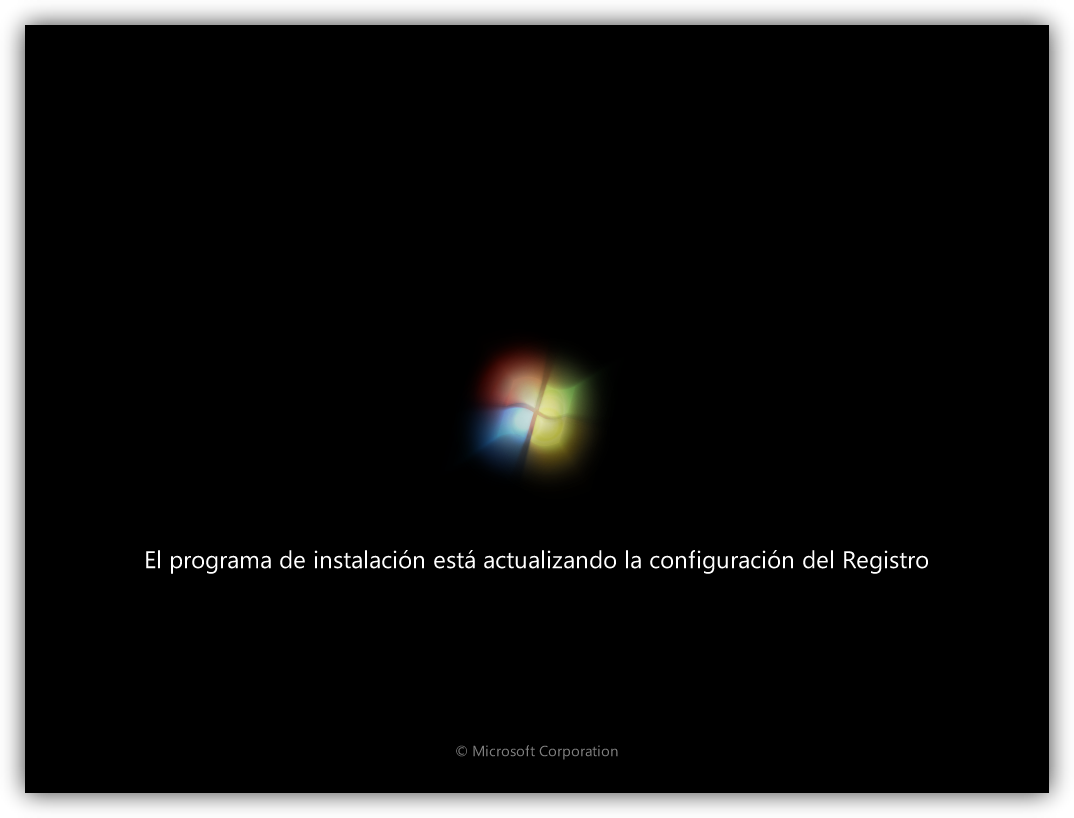
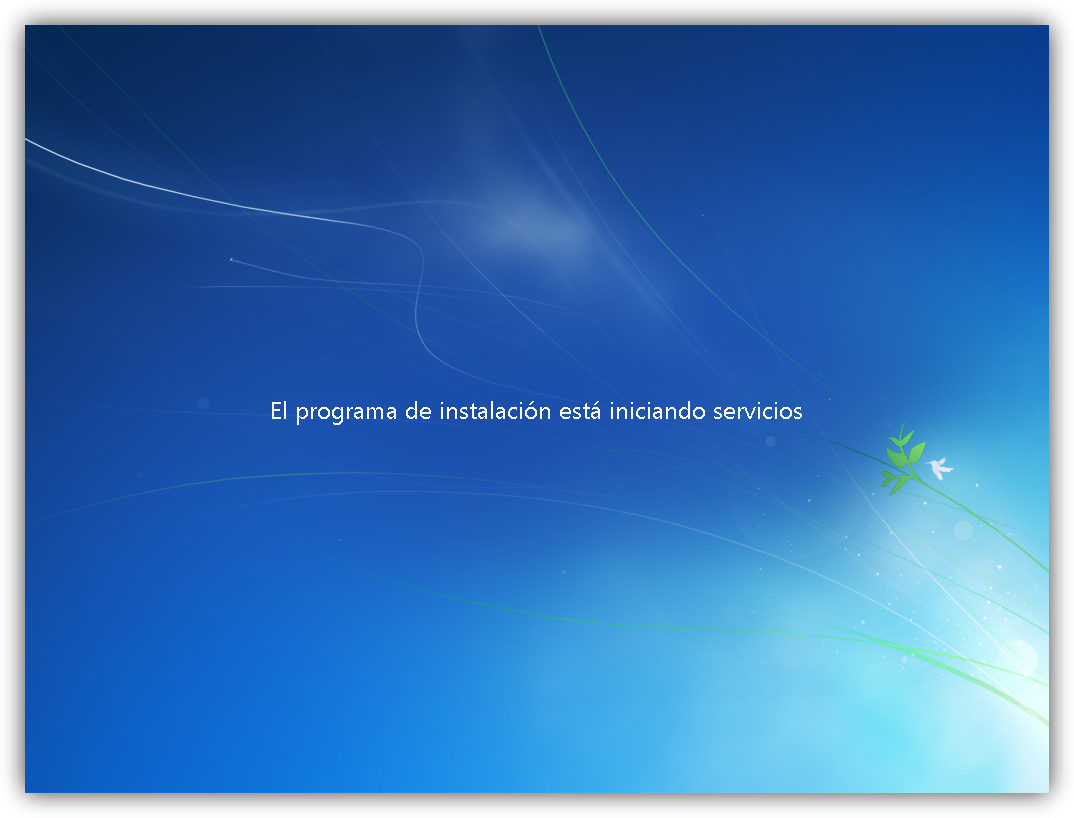
15.Durante dicho proceso se reiniciará el sistema varias veces, tras los reinicios se iniciará de nuevo el asistente para proseguir con los pasos de la instalación. Deberemos ser pacientes ya que  tarda un poco en instalar el sistema operativo.
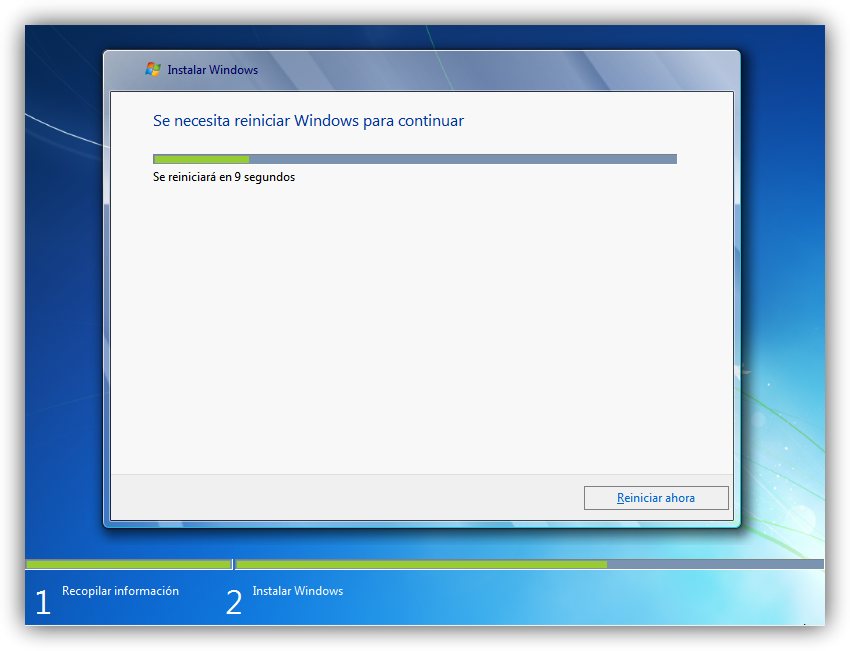
Tutorial instalar windows 7 foto 11
Tutorial instalar windows 7 foto 12
Tutorial instalar windows 7 foto 13

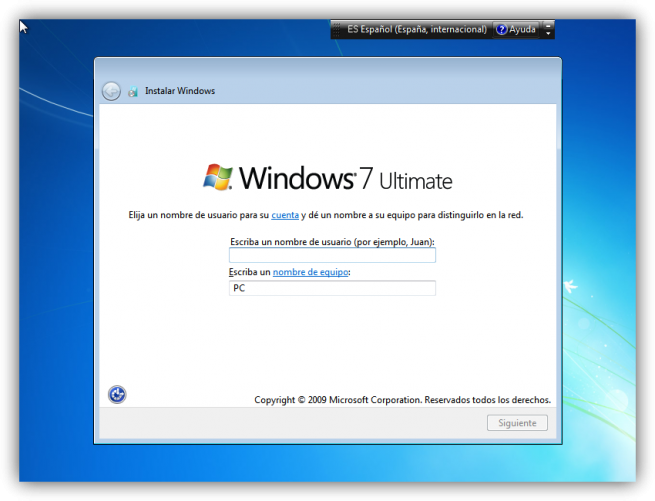
16. En este momento, se nos pedirá un nombre de usuario y de equipo . Los escribimos y pulsamos en “Siguiente”
Tutorial instalar windows 7 foto 15
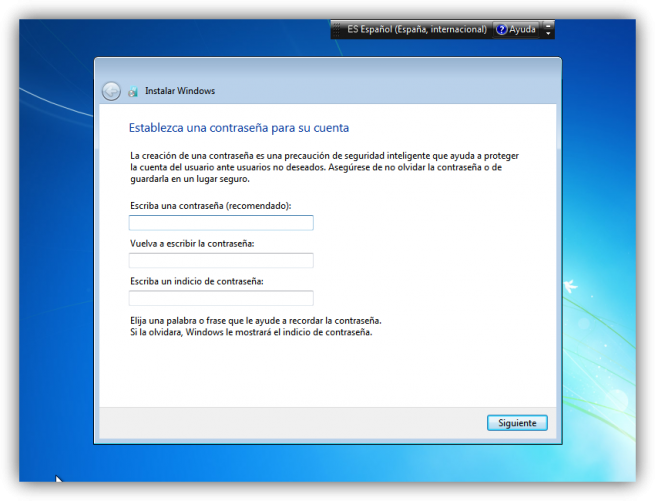
17. Una vez escogido el nombre de usuario con el que nos conectaremos al sistema operativo, nos aparecerá una ventana para elegir la contraseña de nuestro usuario , así como una frase o indicio de la contraseña para que Windows nos la muestre en caso de que se no olvidara. Rellenamos dichos datos y pulsamos en “Siguiente” 
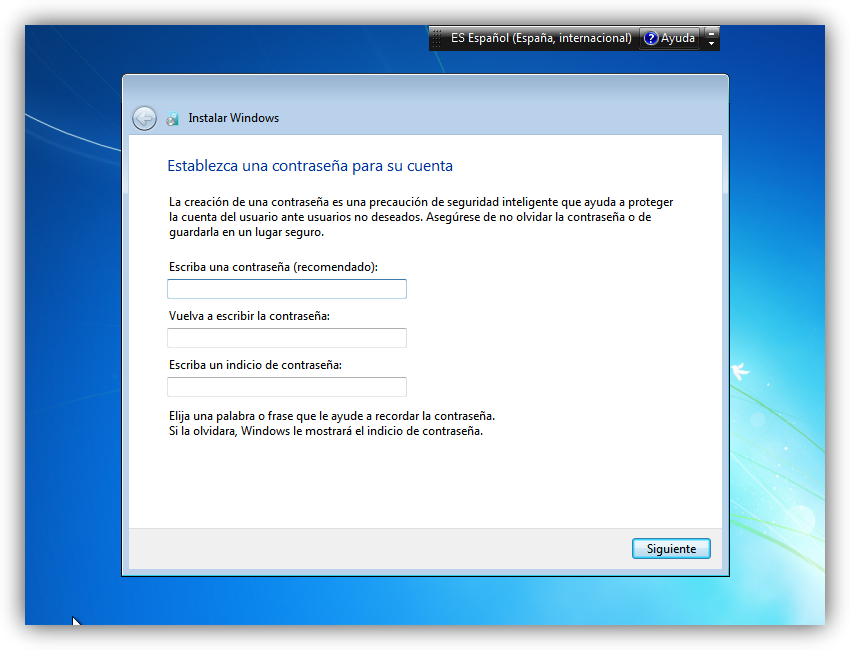
Tutorial instalar windows 7 foto 16
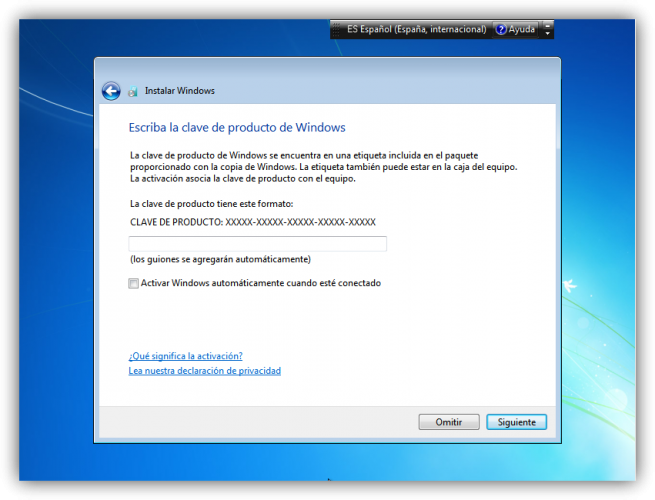
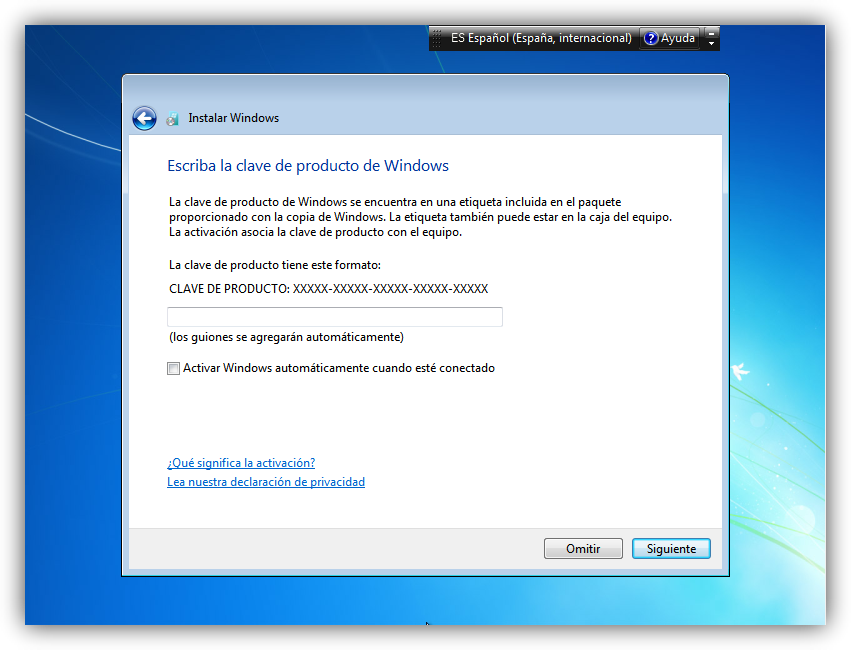
18. Llegados a este punto se nos pedirá la clave de producto de Windows, si la tenemos  escribimos y pulsamos en “Siguiente” 
En caso de no tenerla marcaremos la casilla “Activar Windows automáticamente cuando esté conectado” y pulsaremos en “Siguiente” , aunque deberemos introducirla en un periodo de 30 días si queremos seguir usando Windows 7. Es importante indicar que este periodo de gracia se puede ampliar 90 días más, hasta los 120 días sin activación.
Tutorial instalar windows 7 foto 17
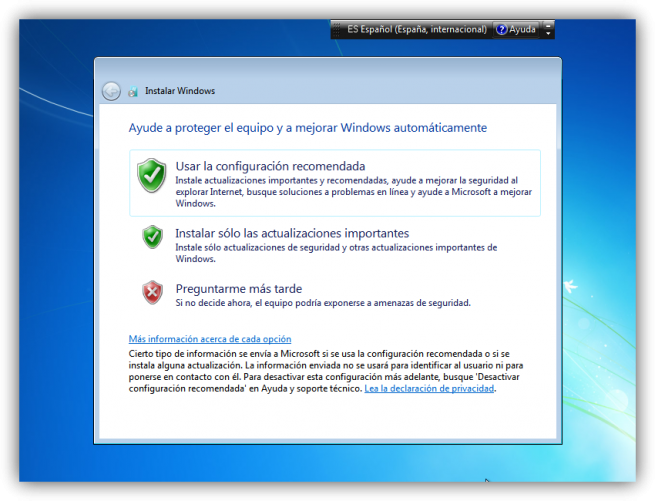
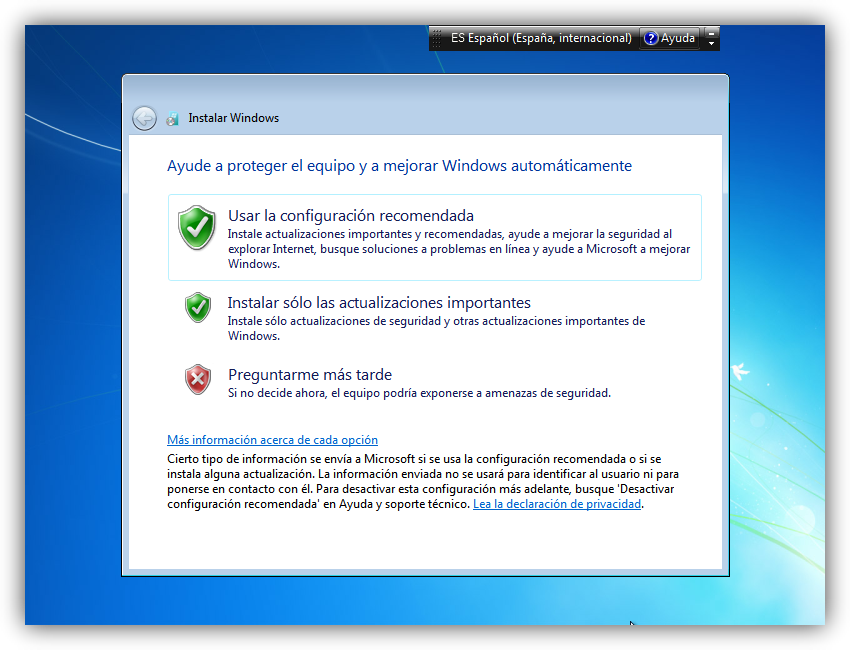
19. El programa de instalación nos pedirá que escojamos si queremos instalar solamente las actualizaciones de seguridad y las que Microsoft considere como importantes, o si queremos usar la configuración recomendada por Microsoft. Es importante saber que esta configuración se puede cambiar posteriormente una vez instalado Windows 7, por lo que no es crítica la elección que hagamos en este momento. Se Recomienda escoger la opción “Instalar sólo las actualizaciones importantes”
Tutorial instalar windows 7 foto 18
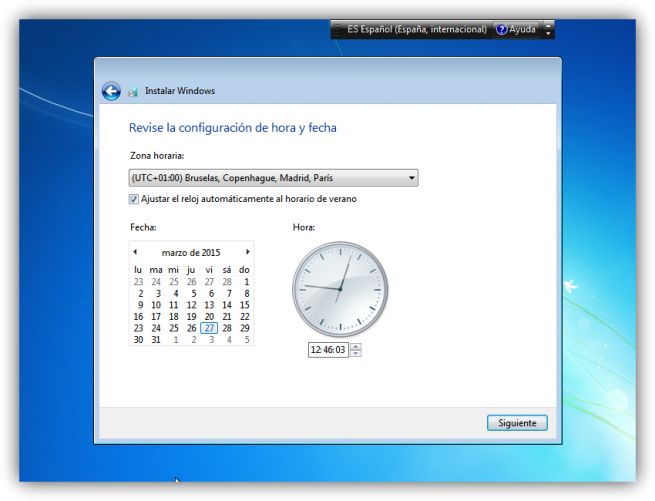
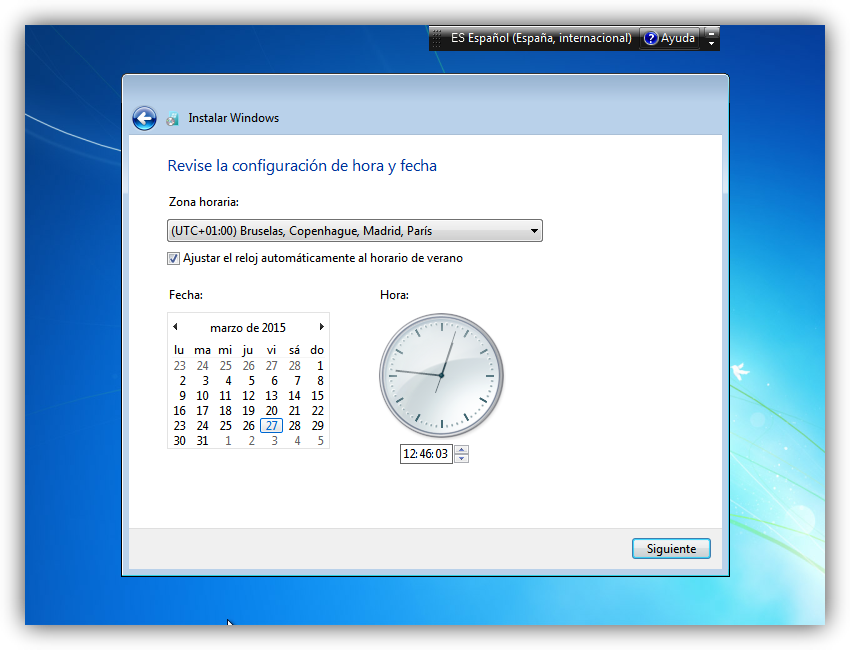
20. Escogeremos la fecha y hora del sistema ,  la zona horaria en la que nos encontremos, luego pulsamos en Siguiente” 
Tutorial instalar windows 7 foto 19
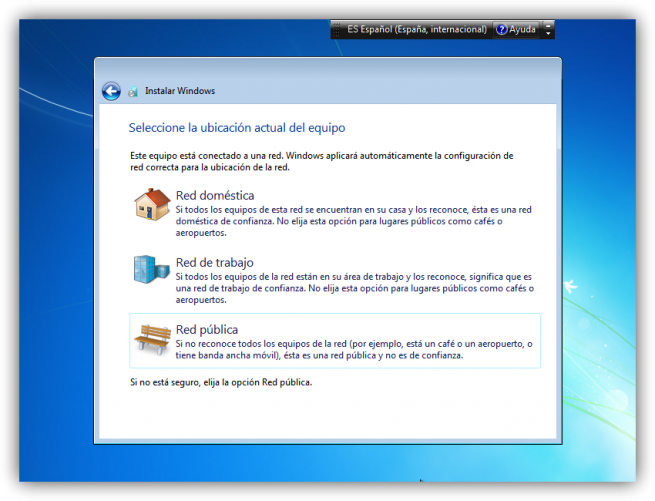
21. En este punto tendremos que elegir la configuración de red que tendrá el sistema, dependiendo de dónde esté conectado. Elegimos la opción que más se ajuste a las características de nuestro sistema. En nuestro caso elegimos “Red doméstica” 
Tutorial instalar windows 7 foto 20
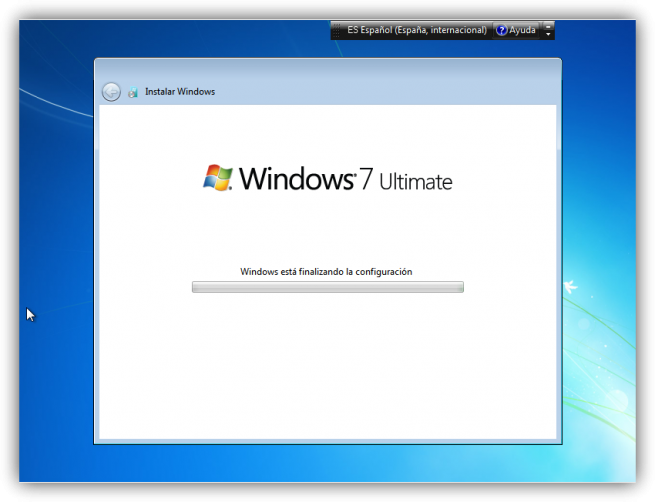
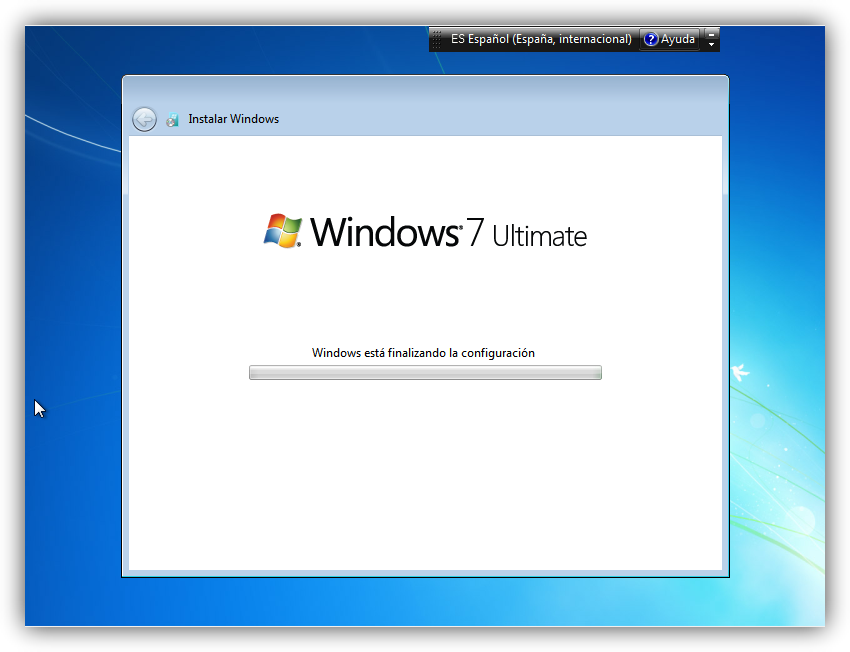
22. Ya estamos en la recta final de la instalación, pues habiendo escogido toda la configuración que deseamos, el programa de instalación de Windows 7 la pondrá en práctica:
Tutorial instalar windows 7 foto 21
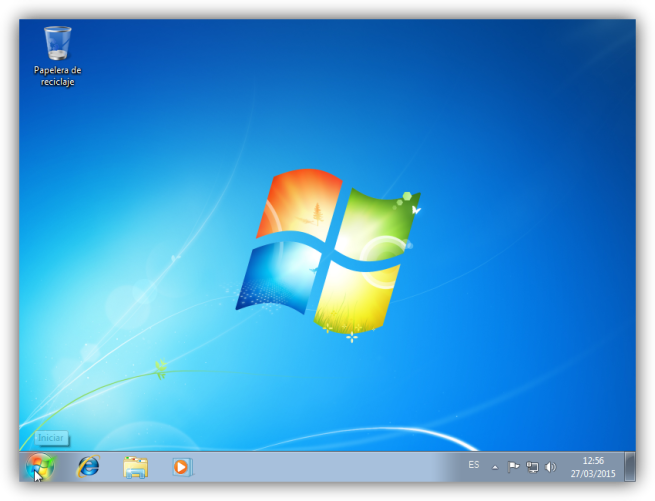
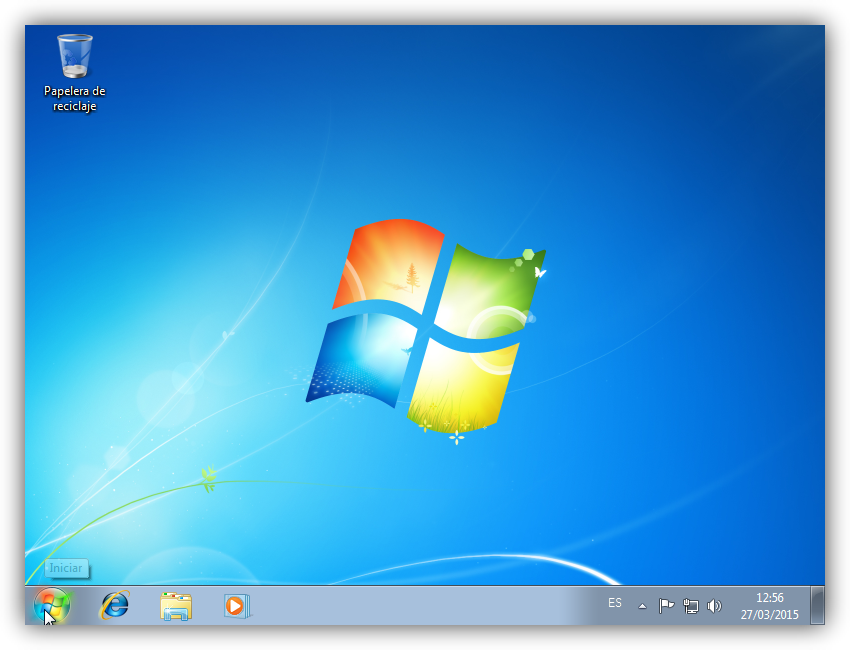
23. En este momento ya hemos terminado la instalación y podemos ver la interfaz gráfica del escritorio de Windows 7 :
Tutorial instalar windows 7 foto 22


miércoles, 21 de noviembre de 2018

PASO A PASO INSTALACIÓN DE LINUX


INSTALACIÓN DE LINUX

Resultado de imagen para linux


Esta version es  Linux Mint 19 lts Tara. Esto se basa en la edición Cinnamon, pero debería ser aplicable a XFCE, MATE, porque sus instaladores gráficos no son diferentes. puedes aplicarlo en modo singleboot o dualboot, como lo desees. Preparara dos particiones nuevas, con una unidad flash USB como medio de instalación, y realizarás 10 pasos en no más de 20 minutos.
PASOS A REALIZAR
1. Crea 2 particiones en blanco, una al menos de 20 GB y otra de 1 GB. La primera partición en blanco será tu partición principal. El segundo será el intercambio. En este ejemplo, uso mi /dev/sdc2 de 20 GB como principal y /dev/sda7 de 2 GB como intercambio. Una vez más, siempre es mejor preparar particiones antes de realizar la instalación real.
Usando el comando lsblk para ver el nombre de la partición

2.  Graba la imagen ISO de Linux Mint 19 en una unidad flash USB. Puedes utilizar el programa UNetbootin (GNU/Linux y Windows) o Rufus (solo Windows) o Multisystem (solo GNU/Linux) o GNOME Disk Utility (solo GNU/Linux). Si no puedes elegir, recomiendo Disk Utility, ya preinstalado en Ubuntu y Mint. Asegúrate de que la unidad tenga 4 GB o más de espacio libre.
3. Arranque conecta tu unidad flash USB y enciende tu PC. Deberías ver la pantalla de bienvenida de Linux Mint 19 con todo su escritorio. Esta pantalla es una sesión completa del sistema operativo llamada “Sesión LiveCD”. Aquí, haz doble clic en Instalar Linux Mint 19 en el escritorio para ejecutar el Instalador Gráfico.
4.  Determina tu idioma.
5.  Disposición del teclado, elige tu diseño de teclado.

6.  NO apliques actualización durante la instalación, elige no conectarte a ninguna red.

7.  NO descargar mientras se instala.En blanco la opción de “Instalar un tercero”.

8. Particionamiento manual. Elige algo mas esto te permitirá editar manualmente tus particiones.

9. Se te puede pedir que desmontes las particiones montadas. Acéptalo de todos modos con Sí.

10.  Crear partición principal
  • Selecciona la primera partición en blanco, la más grande.
  • Haz clic en Cambiar y luego completa
  • Usar como: Ext4 Journaling Filesystem
  •  Formato de sistema de archivos: dar la marca de verificación.
  •  Punto de montaje
  •  OK


11.  Crear partición de intercambio
  • Selecciona la segunda partición en blanco, la más pequeña.
  • Haz clic en el botón presione 
  • Determinar el uso como: área de intercambio
  • OK


12. gestor de arranque. Elige la ubicación de tu gestor de arranque GRUB. Si tu partición principal es /dev/sdc2, entonces la ubicación es /dev/sdc. Observa que la partición sdc2  está ubicada en el disco duro /dev/sdc, por lo tanto, coloca el gestor de arranque en el disco duro /dev/sdc.


13.  Comienza la instalación y presiona ¨Instalara ahora¨


14. El instalador gráfico te mostrará el resumen de tus elecciones de partición, por última vez, así que lee el resumen cuidadosamente antes de presionar Continuar. No puedes regresar después de esto. Si todo está bien, presiona  Continuar.
Lee una vez más, ya que es la última oportunidad para regresar

15.  Información de usuario.Elige tu ubicación geográfica para determinar la zona horaria y el formato de numeración de Linux Mint. Por ejemplo, aquí, elijo Jakarta, Asia, así que mi tiempo será GMT + 7 también conocido como Western Indonesian Time.

16. Determina tu nuevo nombre de usuario y contraseña para Linux Mint. Recuerda que esta contraseña es para iniciar sesión en tu escritorio y sudo.

17.  Esperando ahora, solo necesitas esperar a que el proceso de instalación real tome tiempo. Esto podría llevar 15 minutos o menos.

18. Terminado, una vez que haya finalizado, verás la notificación de instalación completa. Presiona Reiniciar ahora para reiniciar e ingresar tu nuevo escritorio Linux Mint 19 LTS!


19. El resultado, tu nuevo sistema operativo debería verse así con su menú e Información del sistema.

PASO A PASO INSTALANDO WINDOWS 10


INSTALACIÓN DE 
WINDOWS 10


Es un sistema operativo mas reciente de MIcrosoft y fue lanzado en julio del año 2015, es un sistema ligero, funcional y muy seguro ademas este tiene actualizaciones acumulativas. 

REQUERIMIENTOS

     SISTEMA DE 32 BITS            CAPACIDAD
    • Procesador                            2 GHZ
    • Memoria RAM                        1 GB
    • Disco Duro                          16 GB

    SISTEMA DE 32 BITS              CAPACIDAD
    • Procesador                            2 GHZ
    • Memoria RAM                        2 GB
    • Disco Duro                          20 GB

PUNTOS A TENER EN CUENTA ANTES DE LA INSTALACIÓN :

Si tenemos instalado en nuestro ordenador Windows 7 o Windows 8.1, podemos actualizar al nuevo Windows 10 sin perder los datos y los programas instalados en nuestro ordenador a través de Windows Update. Sin embargo, el proceso de actualización no siempre sale bien y, en ocasiones, puede dejarnos el ordenador inservible e incluso hacer que nuestro Windows no funcione como es debido. Por ello, siempre es recomendable realizar una instalación limpia, desde cero.

Para instalar Windows 10 desde cero, lo primero que debemos hacer es descargar Windows 10 el cual rehabilita directamente desde sus servidores una imagen ISO de la última versión del sistema operativo. Una vez descargada la imagen ISO de Windows 10, el siguiente paso será grabarla a un DVD o a una memoria USB e introduciremos al Pc. pero antes de esto hay que tener en cuenta de cambiar la orden de arranque desde el setup de la Bios, esto depende del dispositivo que hallas escogido.
PASOS PARA INSTALAR WINDOWS 10
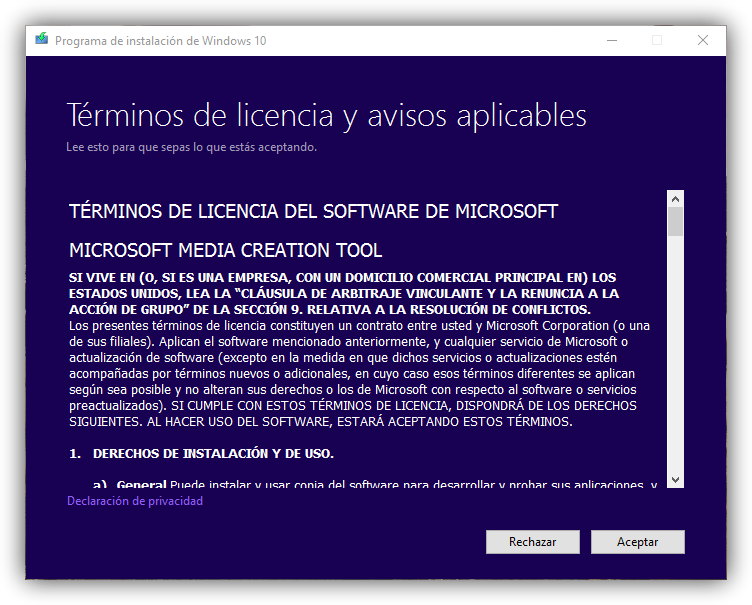
1. Cumpliendo con los puntos anteriores una vez descargada, la ejecutamos en nuestro ordenador y veremos una ventana como la siguiente.

2. Aceptamos los términos de licencia y continuamos. El programa se preparará para la creación del medio de instalación.
Crear memoria USB de instalación de Windows 10
3. Tras unos segundos el programa nos preguntará qué queremos hacer si actualizar nuestro equipo, si no tenemos la última versión de Windows 10 instalada damos clic ¨Crear un medio de instalación para otro equipo¨ 
Crear memoria USB de instalación de Windows 10
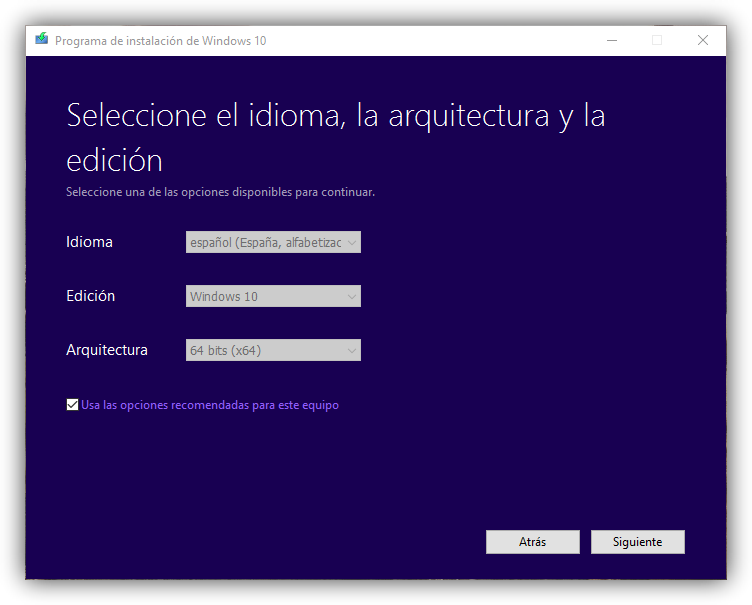
4. En el siguiente paso podemos personalizar el medio de instalación de nuestro Windows. Podemos cambiar el idioma, la edición o la arquitectura del Windows que vamos a instalar. Por defecto nos cargará la configuración actual de nuestro sistema.
Crear memoria USB de instalación de Windows 10
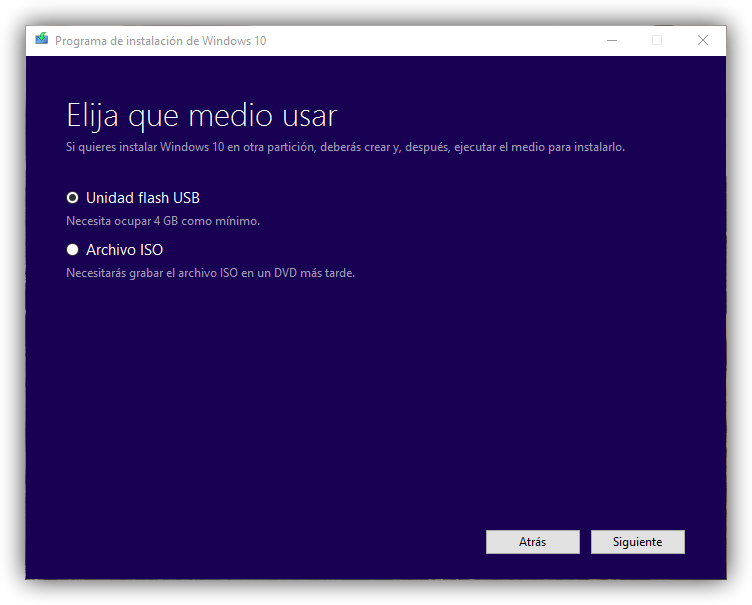
5. Continuamos con el asistente y en el siguiente paso, nos preguntará qué tipo de medio vamos a usar. Desde aquí podemos también descargar la ISO, igual que hemos visto antes, desde los servidores de Microsoft o crear una unidad Flash USB para instalar Windows 10 desde ella.
Crear memoria USB de instalación de Windows 10
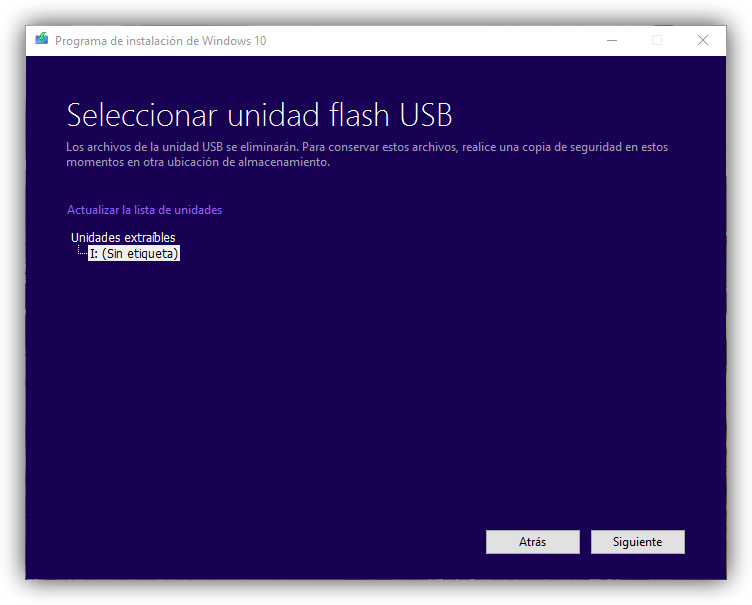
6. Seleccionamos esta primera opción y pulsamos ¨Siguiente¨ para continuar. En el siguiente paso, el asistente buscará las unidades USB conectadas a nuestro ordenador y nos las mostrará en la lista. Elegiremos la que corresponda a la memoria USB donde copiaremos Windows 10 con cuidado ya que el proceso borrará todos los datos ya existentes, luego pulsaremos sobre “Siguiente” para comenzar con el proceso.
Crear memoria USB de instalación de Windows 10
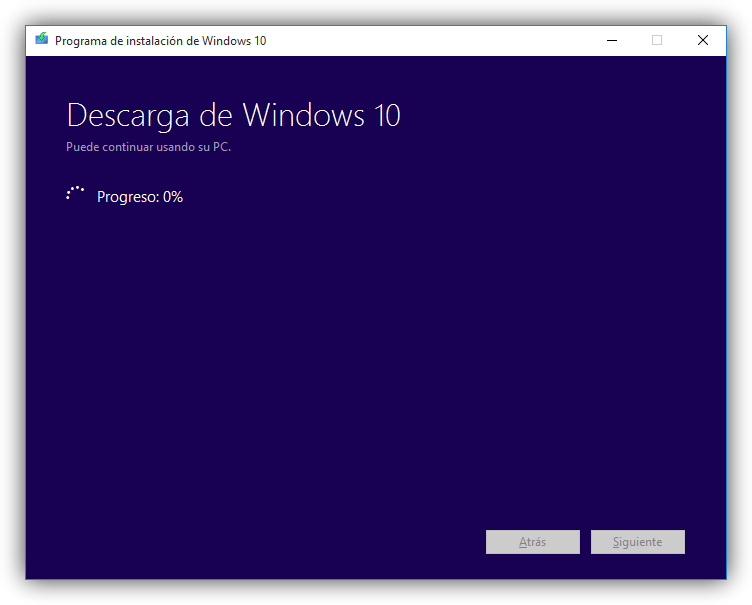
7. El asistente descargará la última versión de Windows 10 desde los servidores de Microsoft y la copiará al dispositivo escogido para convertirlo en una memoria de instalación. Este proceso puede tardar varios minutos, por lo que esperamos con calma a que finalice.
Windows 10 Media Creator - Descargando Windows 10
8. Una vez finalice todo el proceso, tendremos nuestro dispositivo listo para poder instalar Windows 10 desde ella en nuestro ordenador. Lo extraemos del ordenador y nos preparamos para continuar.


COMO INSTALAR WINDOWS 10

PASO A PASO DESDE CERO


Lo siguiente que debemos hacer es introducir el dispositivo de almacenamiento a usar en el ordenador apagado y encenderlo. Salvo que tengamos la BIOS/UEFI de nuestro ordenador configurada para arrancar primero desde dispositivos extraíbles como memorias USB, debemos pulsar repetitivamente durante el arranque las teclas recomendadas ejemplo (Esc, Supr, F2, F8, F9 o f10) esto es dependiendo de tu equipo,  para que aparezca el menú de Boot y seleccionar  nuestro dispositivo donde tengamos el sistema operativo Windows 10 para instalar.
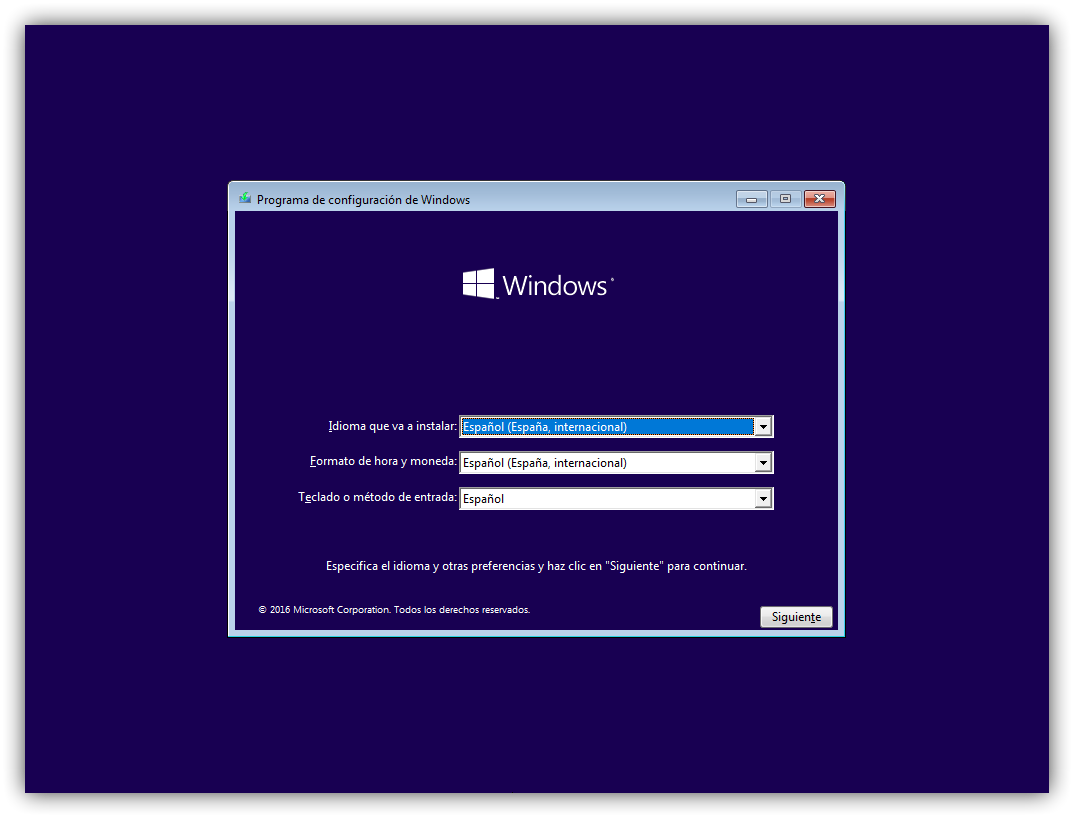
1. Tras unos segundos de carga, veremos la ventana inicial del asistente de instalación de Windows.
Instalar Windows 10 paso a paso - asistente 1
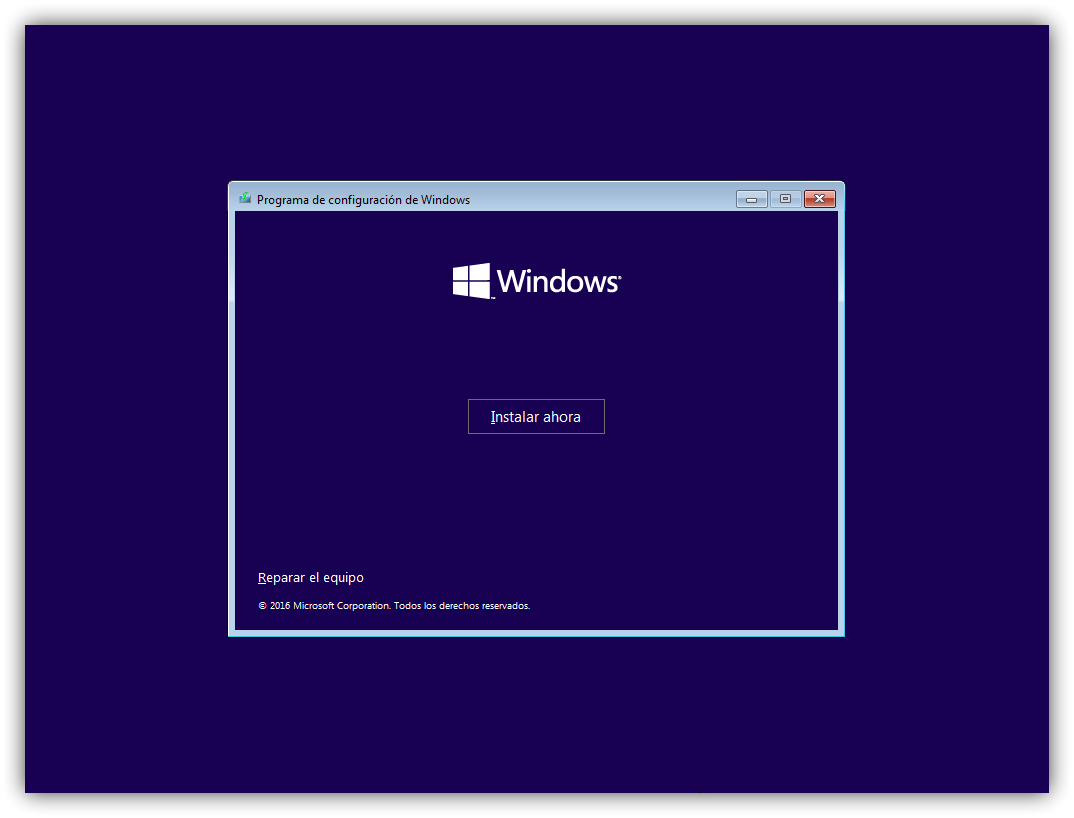
2. En esta ventana debemos configurar el idioma de nuestro sistema operativo, el formato de hora y moneda y el tipo de teclado que vamos a utilizar. Pulsamos  “Siguiente” y en la nueva ventana que aparece pulsaremos sobre “Instalar ahora“.
Instalar Windows 10 paso a paso - asistente 2
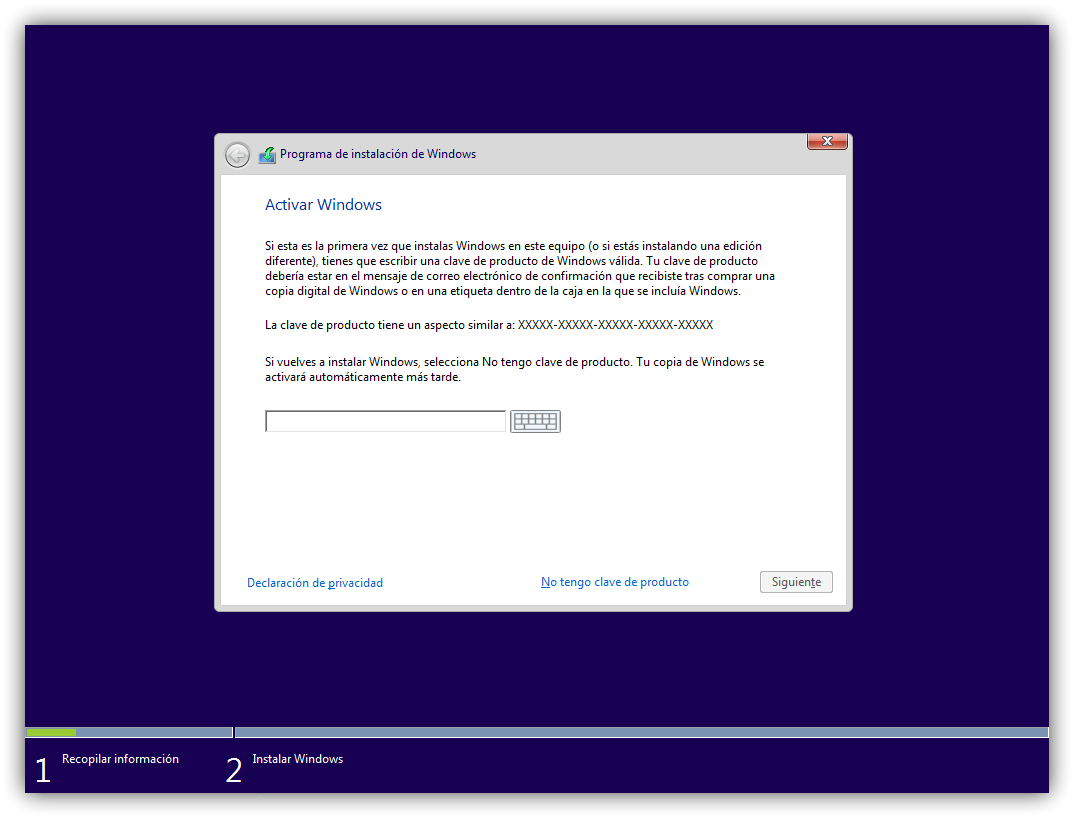
3. El siguiente paso que nos pedirá el asistente será introducir el número de licencia de nuestro Windows. Si la licencia se encuentra grabada en la BIOS/UEFI de nuestro ordenador, esta ventana no la veremos. De lo contrario, si la tenemos a mano podemos introducirla o si no pulsamos sobre “No tengo clave de producto” para continuar sin dicha licencia.
Instalar Windows 10 paso a paso - licencia
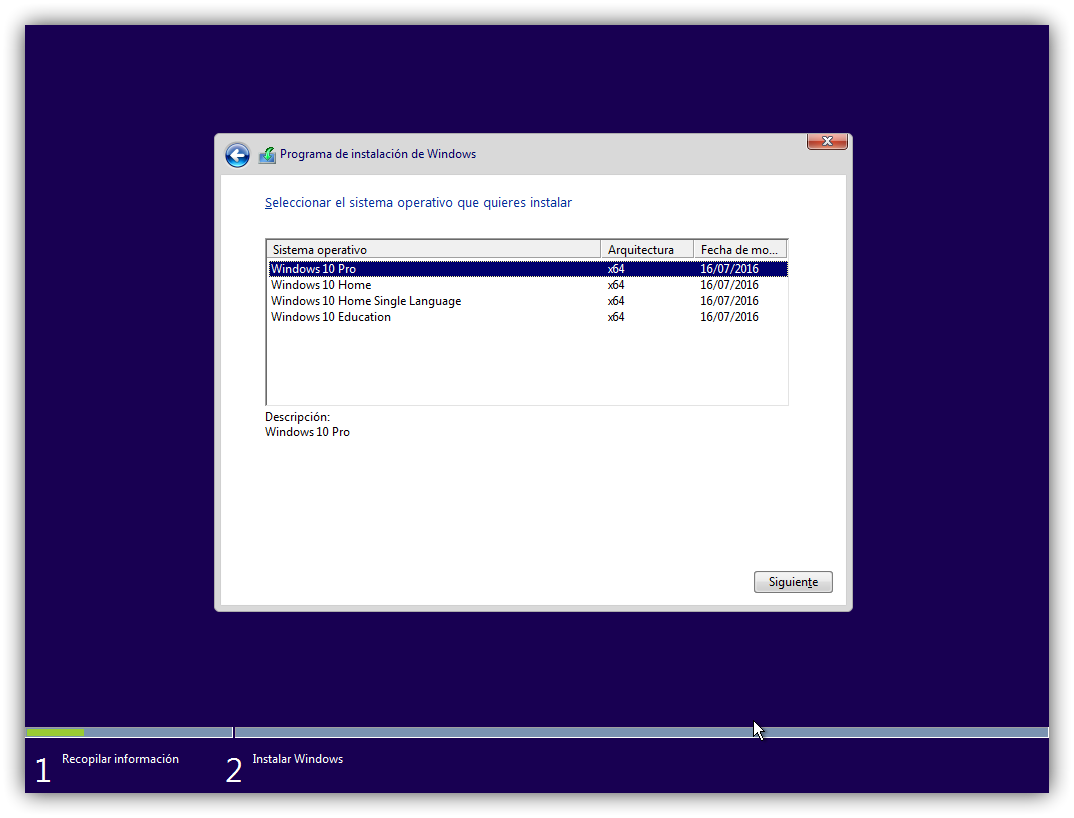
4. A continuación, el asistente nos preguntará por la versión de Windows 10 que queremos instalar. Debemos elegir la que corresponda a nuestra licencia para evitar problemas.
Instalar Windows 10 paso a paso - version de Windows
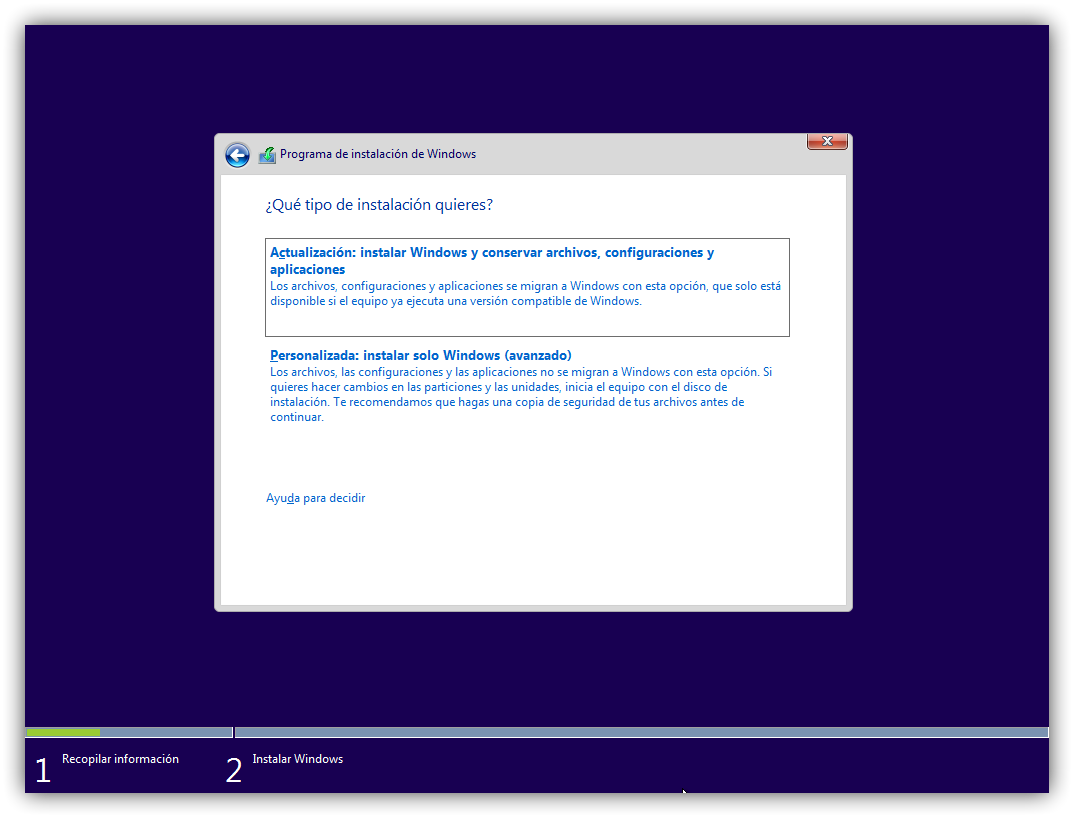
5. Pulsamos de nuevo sobre ¨Siguiente¨ y aparecerán los términos de licencia, los cuales aceptaremos para continuar. La siguiente ventana es una de las más importantes. En ella elegiremos el tipo de instalación que queremos:

  • Si queremos actuliazar Windows y no perder los datos, ni aplicaciones eligiremos ¨Actualización¨
  • Pero en nuestro caso eligeremos ¨Personalizada¨ 

Instalar Windows 10 paso a paso - tipo de instalacion
6. En nuestro caso seleccionamos la segunda opción, personalizada, y veremos un nuevo paso en el asistente donde elegir la partición del disco duro donde instalaremos Windows. Si queremos crear particiones, pulsaremos sobre “Nuevo” y configuraremos el espacio que queremos utilizar para nuestro Windows. Si no hacemos nada, el asistente utilizará automáticamente todo el espacio para instalar Windows y crear la partición de recuperación de 500 MB.
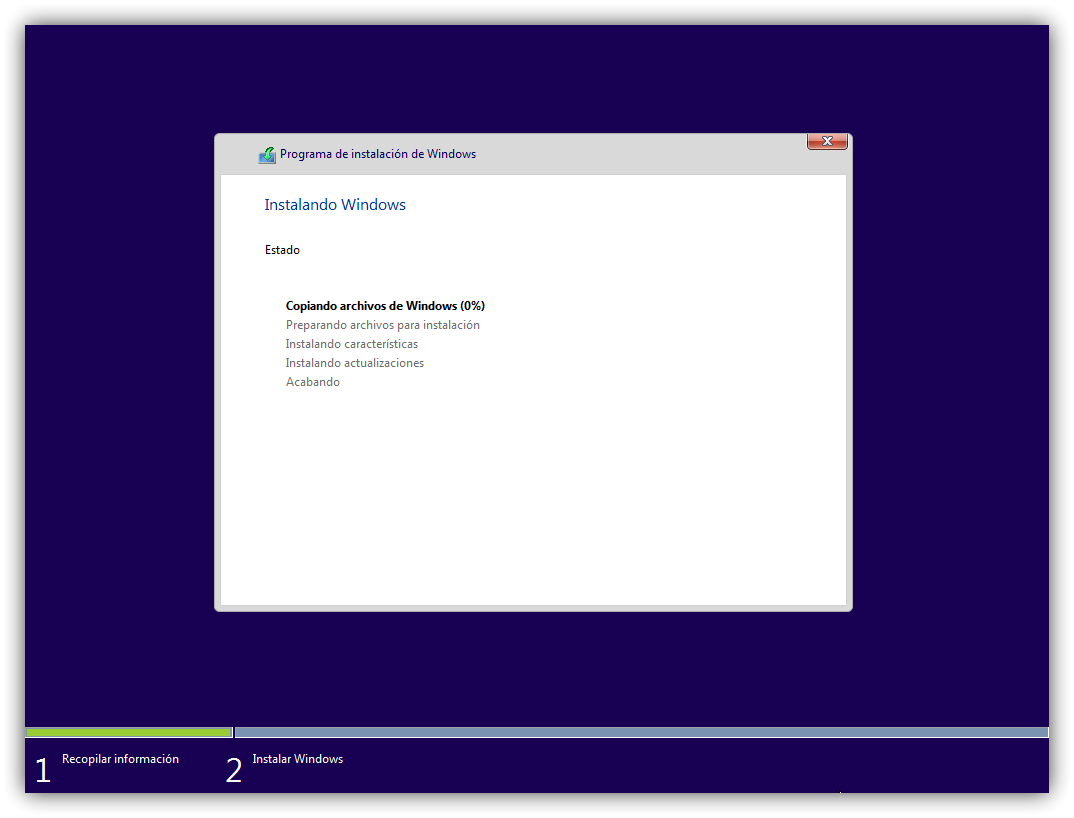
Instalar Windows 10 paso a paso - Comienza la instalacion
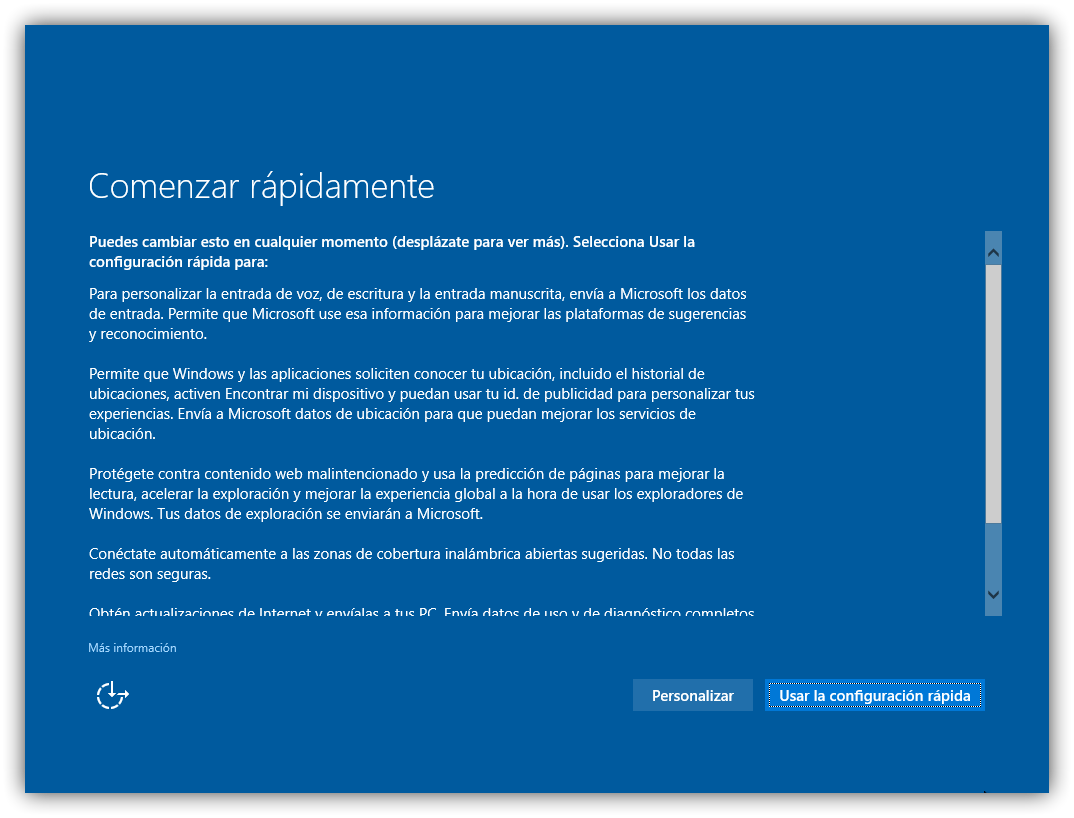
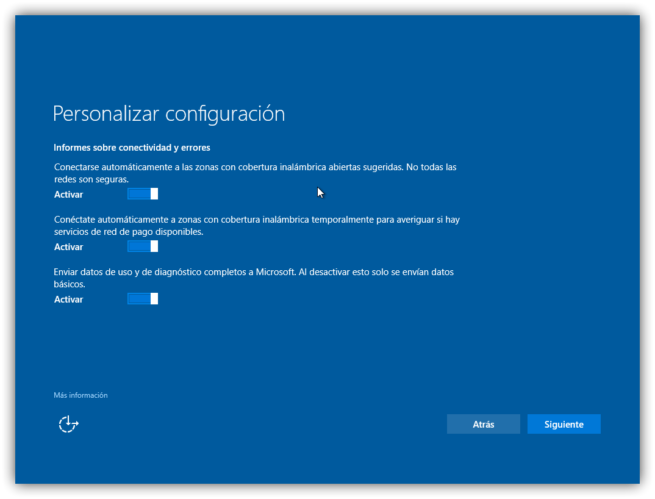
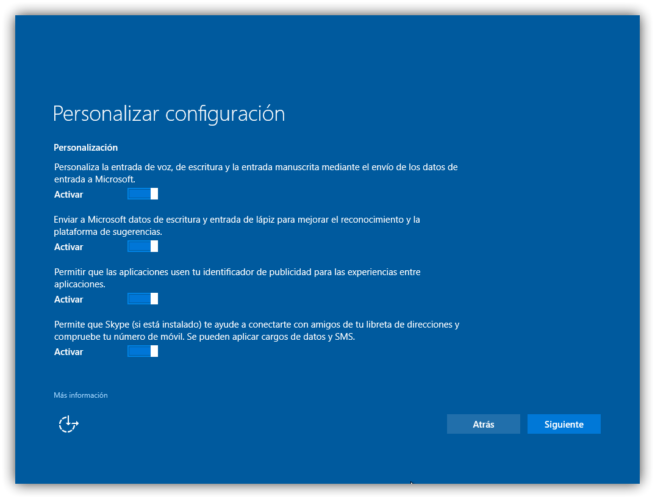
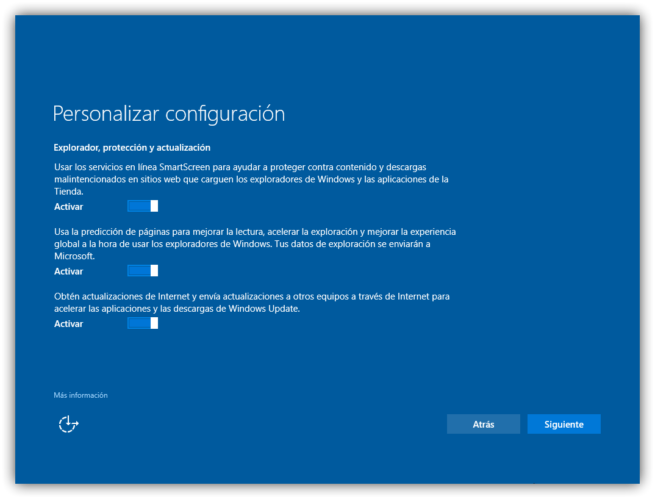
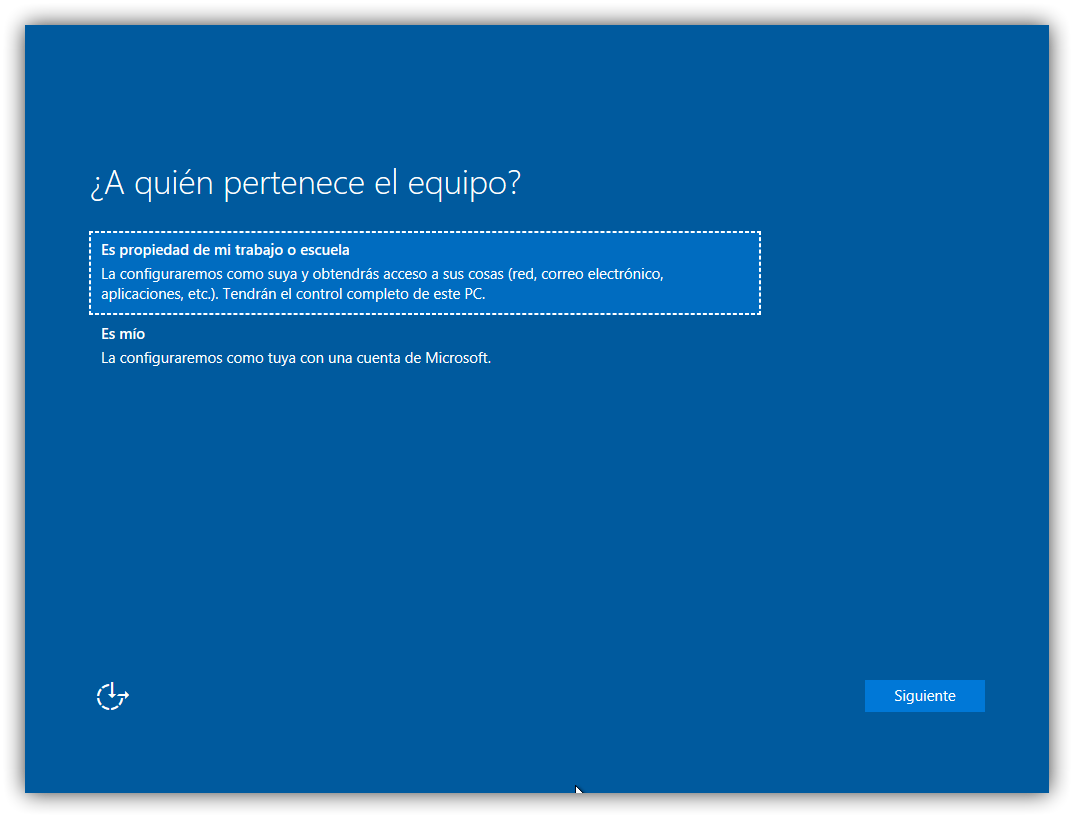
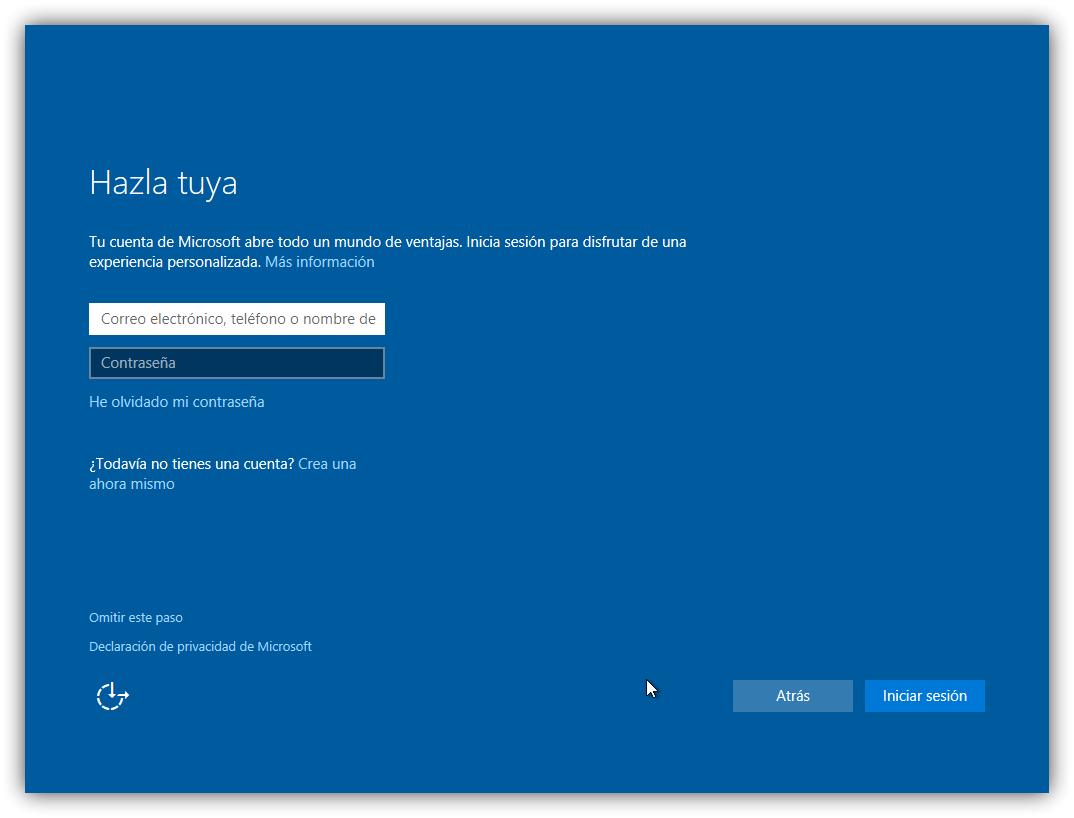
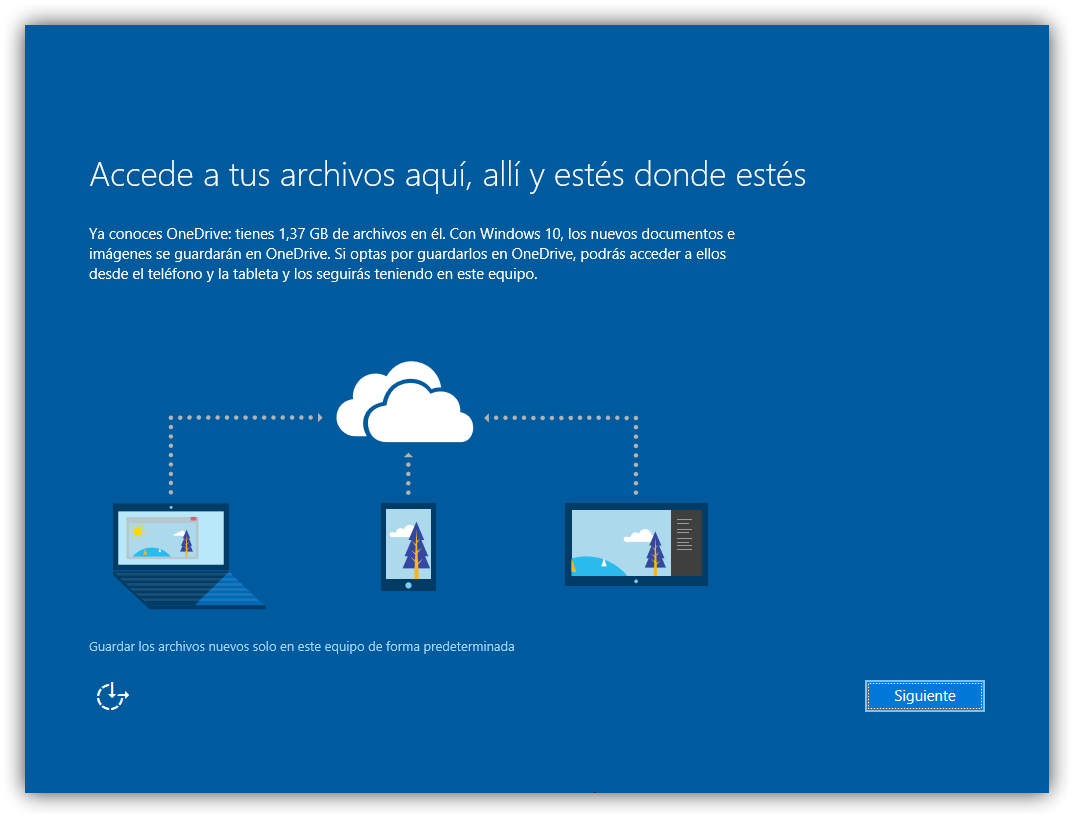
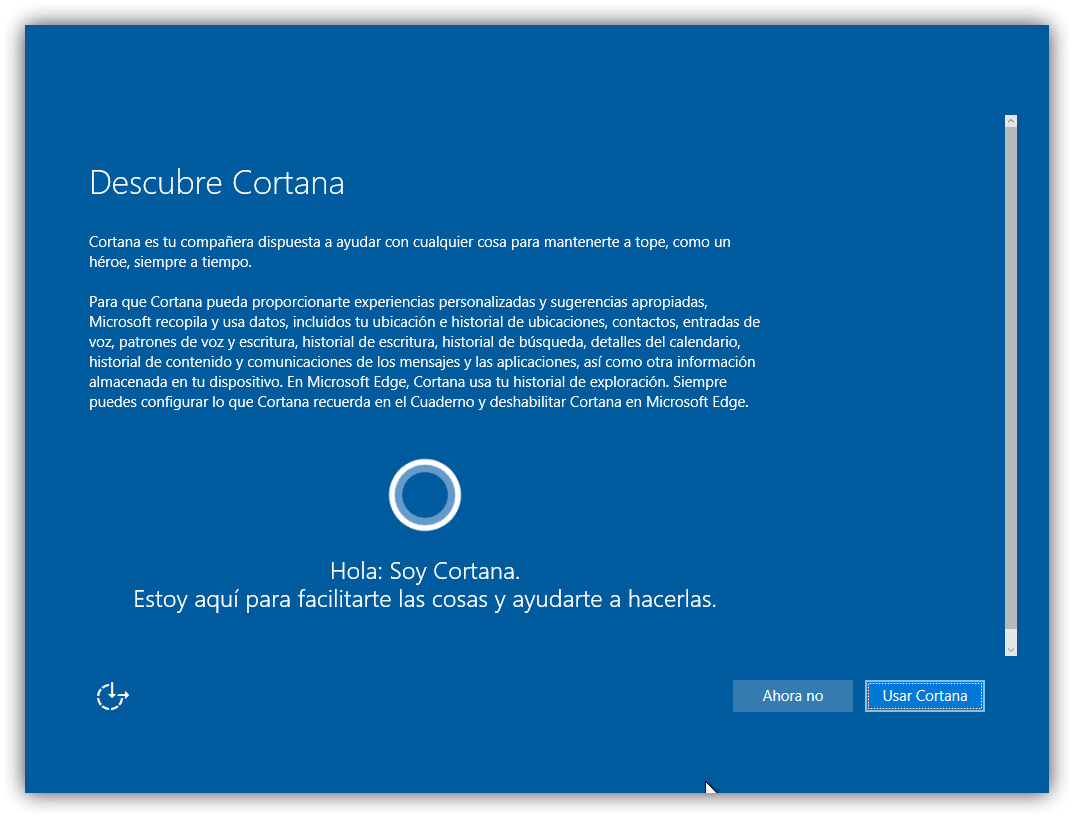
8. Debemos esperar a que finalice el proceso de instalación. El ordenador se reiniciará varias veces y además veremos distintas fases tanto del asistente de instalación como de la configuración inicial de nuestro Windows 10.


PASO A PASO INSTALANDO WINDOWS 7

 INSTALACIÓN DE WINDOWS 7 En este blogger se explicara los pasos a seguir para instalar el sistema operativo Windows 7 en la comput...